Willkommen! Dieser Inhalt ist in unserer App verfügbar.
Sie haben einen Link geöffnet, der Sie direkt in unsere App führen soll. Da Sie die Seite gerade von einem Desktop-Gerät aufrufen oder unsere App auf Ihrem Smartphone noch nicht installiert ist, benötigen Sie unsere App, um diesen Inhalt zu nutzen.
In nur wenigen Schritten sind Sie am Ziel:
- Installieren Sie unsere App jetzt über den QR-Code oder die App-Store Links.
- Sobald die App installiert ist, klicken Sie einfach erneut auf den ursprünglichen Link. Sie werden dann direkt zum gewünschten Bereich in der App weitergeleitet.
Mobil, einfach, jederzeit – die Banking-App der Sparkassen
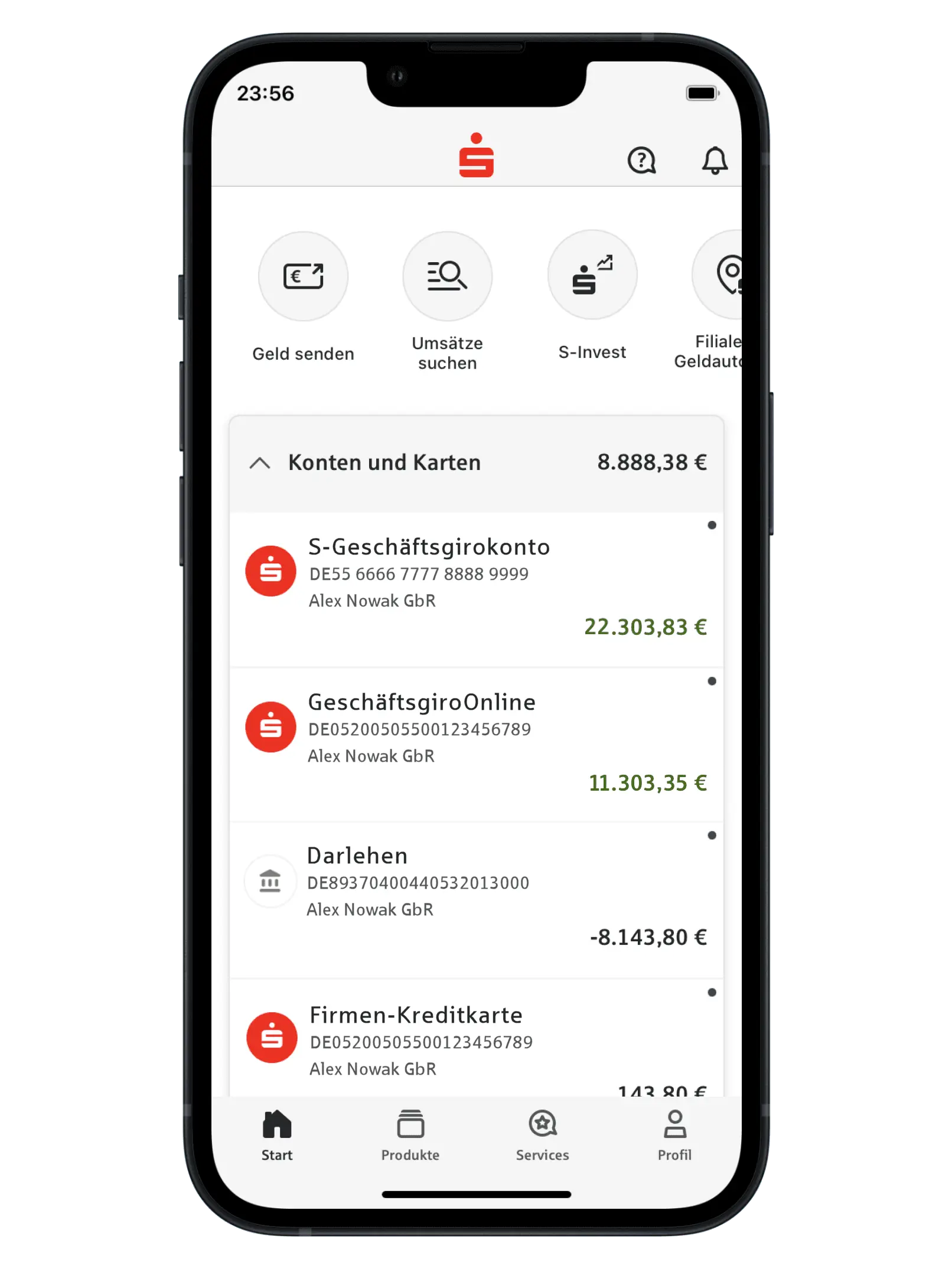
Mit der App Sparkasse bündeln Sie alle Informationen rund um Ihr Konto bei Ihrer Sparkasse auf einen Blick: die komplette Finanzübersicht über Ihre gesamten Konten, Ihr Depot, Ihre Kreditkarten und vieles mehr – unabhängig davon, ob Sie diese bei einer Sparkasse oder bei einer anderen Bank haben. Keine Multibanking-Applikation kann das so gut wie unsere.
Überzeugen auch Sie sich von unserer App Sparkasse, der meistgenutzten Banking-App in Deutschland, und laden Sie sich die Multibanking-Testsiegerin der Stiftung Warentest im Apple Store für iOS oder im Google Play Store für Ihr Android-Phone herunter.
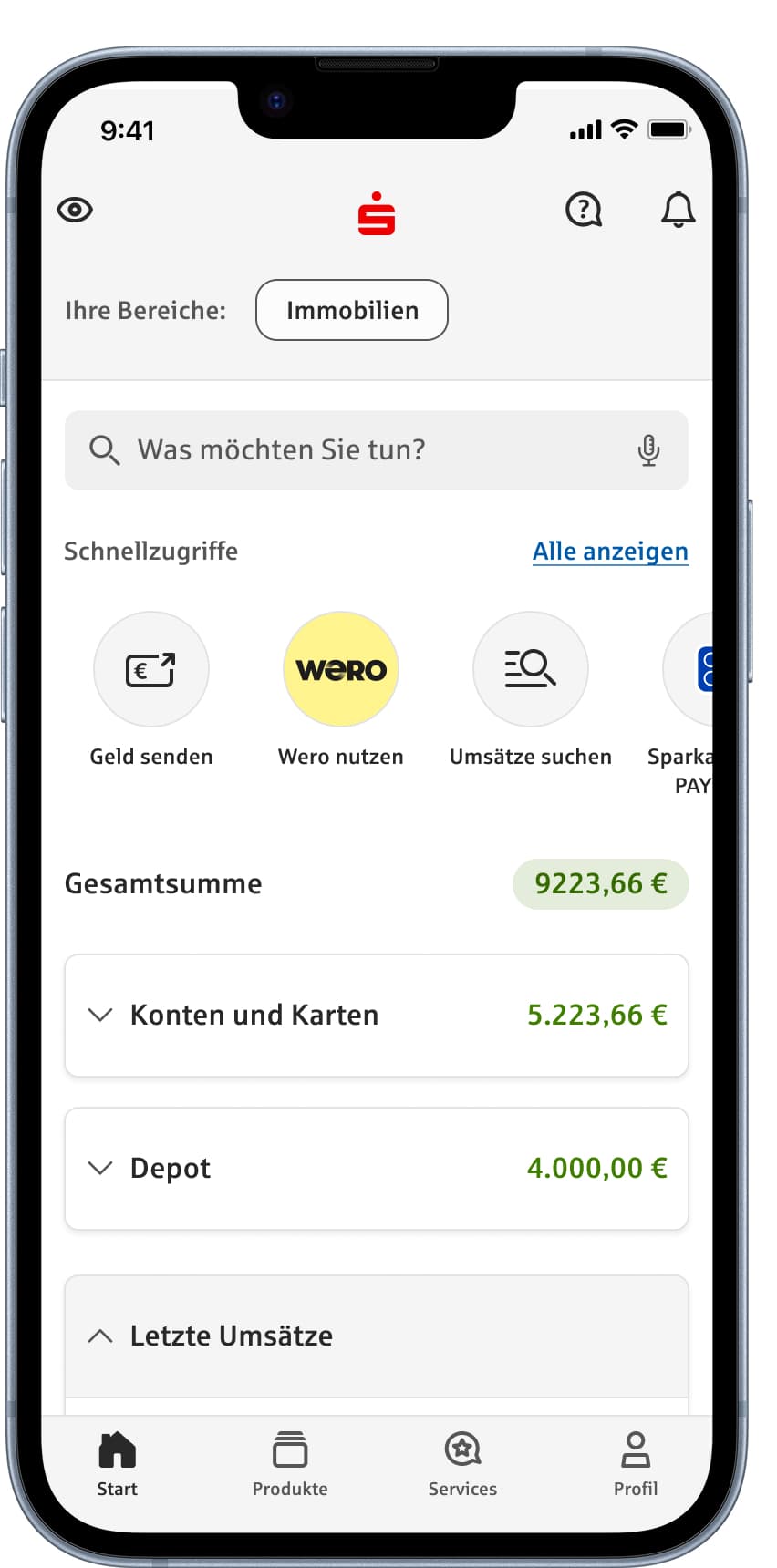
Download der App Sparkasse Business
Falls Sie die App Sparkasse noch nicht installiert haben, können Sie diese einfach im App Store oder Google Play Store herunterladen, um Wero auf Ihrem Smartphone zu nutzen.
Sie möchten mit Ihrem Apple-Gerät mobil bezahlen




Bezahlen mit Wero in Online-Shops über den Samsung-Browser Hinweis:
Samsung als deinen Standardbrowser festgelegt. Um deine Wero-Zahlung ausführen zu können, folge bitte entsprechend deiner Browserversion den entsprechenden Schritten:
Du nutzt eine Version vor V28 als Samsung Standardbrowser?
Für Versionen vor V28 führe bitte folgende Schritte durch:
- Öffne den Samsung Internet Browser auf deinem Gerät.
- Tippe auf das Menü-Symbol (die drei waagerechten Linien) rechts neben der Adressleiste.
- Wähle im sich öffnenden Menü die Option "Einstellungen".
- Wähle “Nützliche Funktionen”.
- Deaktiviere die Option “App-Links im Browser öffnen”, die das Öffnen von externen Apps ermöglicht, indem du den Schalter daneben ausschaltest.
Du nutzt die Version V28 oder eine nachfolgende als Samsung Standardbrowser?
Für die Version V28 oder eine nachfolgende führe bitte folgende Schritte durch:
Öffne den Samsung Internet Browser auf deinem Gerät.
- Öffne den Samsung Internet Browser auf deinem Gerät.
- Tippe auf das Menü-Symbol (die drei waagerechten Linien) rechts neben der Adressleiste.
- Wähle im sich öffnenden Menü die Option "Interneteinstellungen".
- Wähle in den „Interneteinstellungen“ die Option „Datenschutz-Dashboard“ aus.
- Deaktiviere im „Datenschutz-Dashboard“ den Schieberegler „Öffnen externer Apps blockieren“, sodass dieser seine Farbe von blau auf grau wechselt.